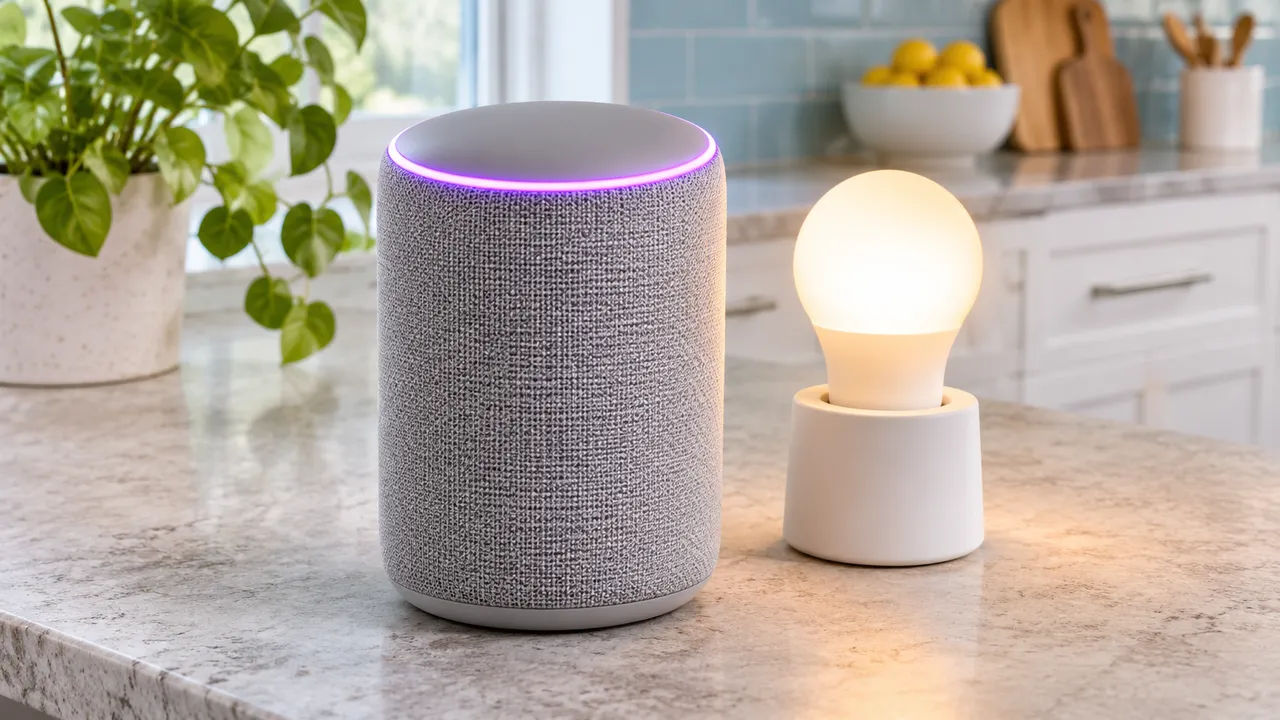
Компонент Yandex Smart Home передает объекты (entity) Home Assistant в УДЯ (умный дом Яндекса). После настройки домом можно управлять голосом через колонку Алисы или из мобильного приложения Дом с Алисой. Рекомендуемый путь - установить компонент и добавить интеграцию с облачным подключением через Yaha Cloud.
Что понадобится
Способ установки компонента зависит от версии Home Assistant.
- Home Assistant 2025.12 или новее. На момент проверки 4 ноября 2026 этот минимум указан в README компонента. На более старой системе сначала выполняют обновление Home Assistant.
- На Home Assistant 2026.10 и старше нужен HACS - магазин пользовательских компонентов. Его устанавливают, перезагружают Home Assistant и добавляют интеграцию HACS еще до установки Yandex Smart Home; подробности разобраны в гайде по HACS и Marketplace. Если HACS не появляется в списке интеграций, посмотрите отдельный разбор этой проблемы.
- На Home Assistant 2026.11 и новее HACS уже встроен под именем Marketplace в разделе Настройки → Marketplace (Settings > Marketplace). Отдельно HACS на этой версии поставить нельзя, каталог компонентов тот же.
Подключение через Yaha Cloud
При добавлении интеграции выберите Облачное через Yaha Cloud - этот способ документация рекомендует всем пользователям.
1. Установите компонент
Откройте HACS на боковой панели или Marketplace, найдите Yandex Smart Home, откройте карточку компонента и нажмите Скачать. Затем перезагрузите Home Assistant, чтобы завершить установку.
2. Добавьте интеграцию
Откройте Настройки → Устройства и службы (Settings → Devices & services) → Интеграции и нажмите Добавить интеграцию. Найдите Yandex Smart Home; если его нет в списке, обновите страницу. В мастере настройки выберите вариант Облачное и сервис Yaha Cloud, дальше внимательно следуйте указаниям мастера.
3. Выберите объекты для передачи
В настройках интеграции откройте раздел Объекты для передачи в УДЯ, выберите способ Через интерфейс и отметьте нужные объекты. По умолчанию в УДЯ не передается ни один объект.
Объекты выбирают одним из трех способов, и одновременно активен только один:
| Способ | Как задается выбор |
|---|---|
Через интерфейс | объекты отмечаются вручную в разделе Объекты для передачи в УДЯ |
Через ярлыки на объектах | выбор определяется ярлыками, назначенными объектам |
YAML-фильтр filter | в YAML-конфигурации перечисляются include_domains, include_entities, include_entity_globs, exclude_domains, exclude_entities, exclude_entity_globs |
Все ключи фильтра описаны в документации выбора объектов.
4. Возьмите реквизиты для привязки
Одноразовый код либо ID и пароль для облачной привязки лежат в настройках интеграции, в разделе Реквизиты для привязки. Для самой привязки следуйте указаниям мастера настройки.
5. Обновите список устройств
Для обновления устройств уже настроенного подключения откройте приложение Дом с Алисой. Нажмите кнопку в правом верхнем углу, откройте Устройство умного дома и найдите производителя Yaha Cloud - либо другой навык, если подключение идет через него.
6. Проверьте пропавшие устройства
Если устройство не появилось в УДЯ, проверьте, выбран ли объект для передачи, поддерживается ли его домен (тип объекта) и нет ли состояния unavailable (недоступен). Просмотрите Настройки → Система → Журнал сервера. Отдельно проверьте в навыке Алисы отметку Требует настройки. После этого перезапустите Home Assistant и нажмите в приложении Обновить список устройств. Некоторые устройства, особенно медиаплееры (media_player), сообщают разный набор возможностей в зависимости от состояния. Если функции не хватает, обновите список при включенном устройстве.
Другие способы
Для подключения без Yaha Cloud нужен приватный навык в Яндекс Диалогах. Компонент также можно установить вручную и настроить через YAML.
Ручная установка
Ставить компонент вручную можно, но документация этот путь не рекомендует. Скачайте yandex_smart_home.zip из последнего релиза, создайте рядом с configuration.yaml папку custom_components/yandex_smart_home, распакуйте архив в нее и перезагрузите Home Assistant. Обновление выполняется той же процедурой.
Прямое подключение
Home Assistant должен открываться по доменному имени и из интернета, и из локальной сети, с действующим HTTPS-сертификатом. Самоподписанные сертификаты работать не будут. Задайте адрес сервера в Настройки → Система → Сеть → URL-адрес сервера или ключом external_url в configuration.yaml; организацию доступа извне разбирает гайд по удаленному доступу.
Создайте в Яндекс Диалогах навык и выберите для поля Тип доступа значение Приватный. В Backend задайте Endpoint URL вида https://[YOUR_HA_DOMAIN:PORT]/api/yandex_smart_home. В разделе Связка аккаунтов укажите следующие значения:
| Поле | Значение |
|---|---|
Идентификатор приложения | https://social.yandex.net/ |
URL авторизации | https://[YOUR_HA_DOMAIN:PORT]/auth/authorize |
URL для получения токена | https://[YOUR_HA_DOMAIN:PORT]/auth/token |
URL для обновления токена | https://[YOUR_HA_DOMAIN:PORT]/auth/token |
Нажмите Сохранить, затем Опубликовать. В приложении Дом с Алисой откройте Устройство умного дома, найдите этот навык и нажмите Привязать к Яндексу. Войдите через учетную запись Home Assistant; документация рекомендует завести для Яндекса отдельного пользователя. Полная инструкция по навыку - в документации прямого подключения.
Облачное через Yaha Cloud | Прямое подключение | |
|---|---|---|
| Кому подходит | рекомендуется всем пользователям | продвинутая альтернатива со своим навыком |
| Как работает | через дополнительный сервер между Home Assistant и Яндексом | через приватный навык, Home Assistant должен быть постоянно доступен из интернета по домену |
| Особые требования | облачный сервис получает права управления поддерживаемыми устройствами Home Assistant | действующий HTTPS-сертификат, самоподписанные не работают |
Второй Home Assistant
Для второго независимого Home Assistant используйте Облачное Плюс с отдельным приватным навыком. Также можно выбрать прямое подключение для дополнительной установки или второй аккаунт Яндекса, который открывает свой умный дом первому аккаунту. Привязать несколько аккаунтов Yaha Cloud к одному навыку под одной учетной записью Яндекса нельзя.
Интерфейс плюс YAML
Выбирайте объекты галочками, а дополнительные параметры задавайте через entity_config в configuration.yaml. Некоторые параметры существуют только в YAML. После правок откройте Настройки → Инструменты разработчика → YAML → Перезагрузка конфигурации YAML и перезагрузите конфигурацию компонента.
Важные ограничения
Поддержка устройства зависит от домена и возможностей объекта. Компонент поддерживает домены light, switch, climate, cover, fan, vacuum, script и scene. Автоматизации можно включать и отключать. Подробности по доменам собраны в документации компонента.
На момент проверки 4 ноября 2026 релиз v1.1.3 убирает предупреждения deprecated constants (об устаревших константах) на Home Assistant 2026.8 и новее. Совместимость сверяйте с конкретным релизом в примечаниях к релизам.
Поменять тип подключения у существующей интеграции невозможно. Создайте вторую интеграцию с нужным типом, привяжите ее и проверьте устройства, затем отвяжите старый навык и удалите его устройства. Пока активны оба навыка, устройства в УДЯ задублируются.
Частые вопросы
Почему Алиса не видит числовой датчик?
Для автоматического обнаружения некоторых числовых датчиков нужны атрибуты device_class и unit_of_measurement - класс устройства и единица измерения. Проверьте их у объекта Home Assistant. Поддержка зависит и от домена объекта. Например, домены alarm_control_panel и device_tracker компонент не поддерживает, поэтому объекты этих типов не передаются в УДЯ.
Почему несколько объектов превратились в одно устройство в Алисе?
Так задумано. Устройства в УДЯ собираются из объектов Home Assistant; карточки устройств при этом целиком не экспортируются, и одно устройство УДЯ может состоять из нескольких объектов, например из группы датчиков. Записи устройств Home Assistant компонент задействует только для отображения модели и определения комнаты. Поэтому состав устройств в Алисе может отличаться от списка устройств в Home Assistant.
Какие имена устройств подойдут для Алисы?
Подойдут имена из русских букв и цифр, с пробелами между словами и числами, длиной до 25 символов. Устройства с другими именами тоже импортируются, но переименовывать их придется вручную. Комнаты могут назначаться автоматически из Home Assistant, и к их названиям применяются те же ограничения на символы.
Устройство отвязалось в УДЯ - что нажать?
Зайдите в сам навык и нажмите внутри него Обновить список устройств или Привязать к Яндексу. Документация указывает этот способ для случая, когда устройство отвязалось в УДЯ. Откройте карточку навыка, через который подключены устройства, и воспользуйтесь кнопкой там. Обновление из общего списка навыков в эту процедуру не входит.