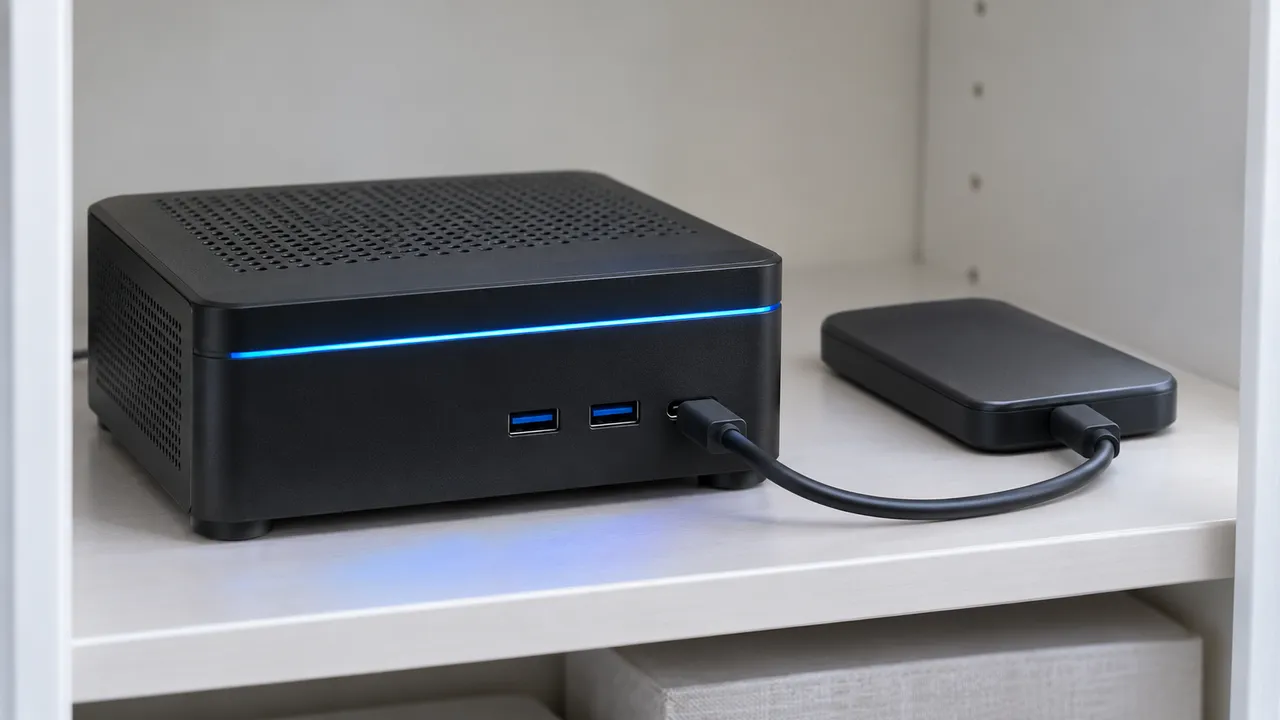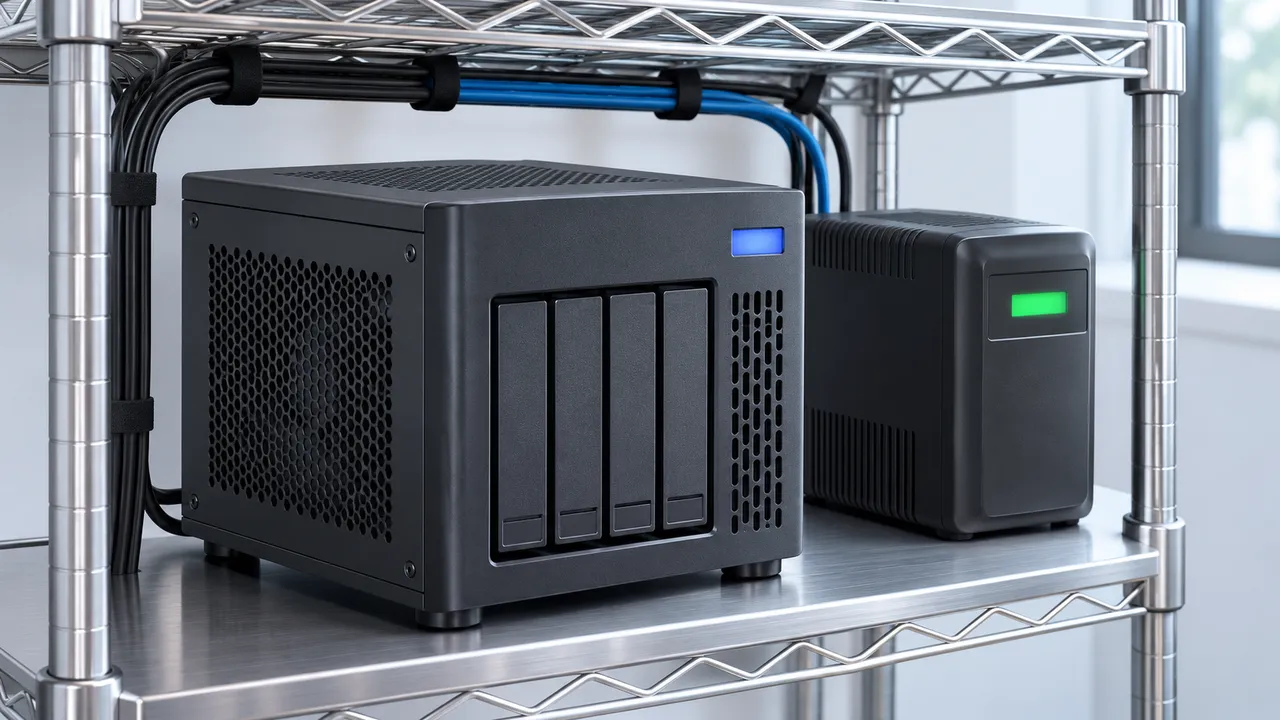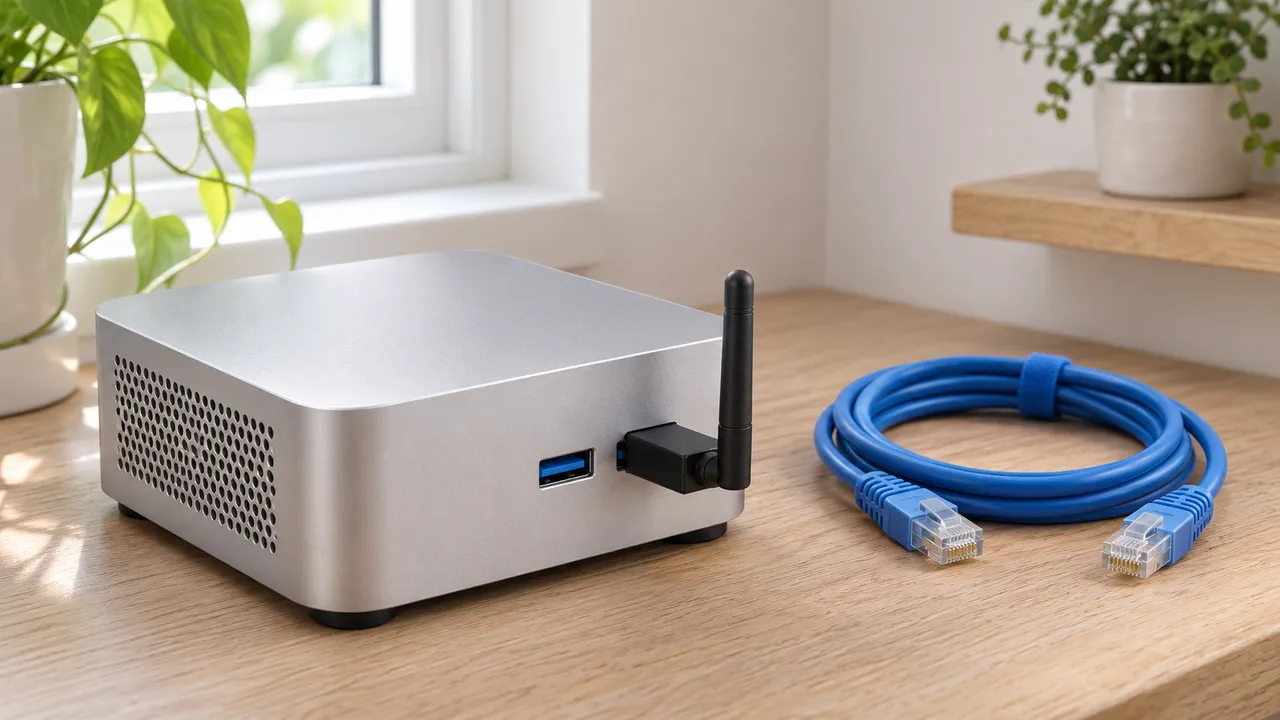
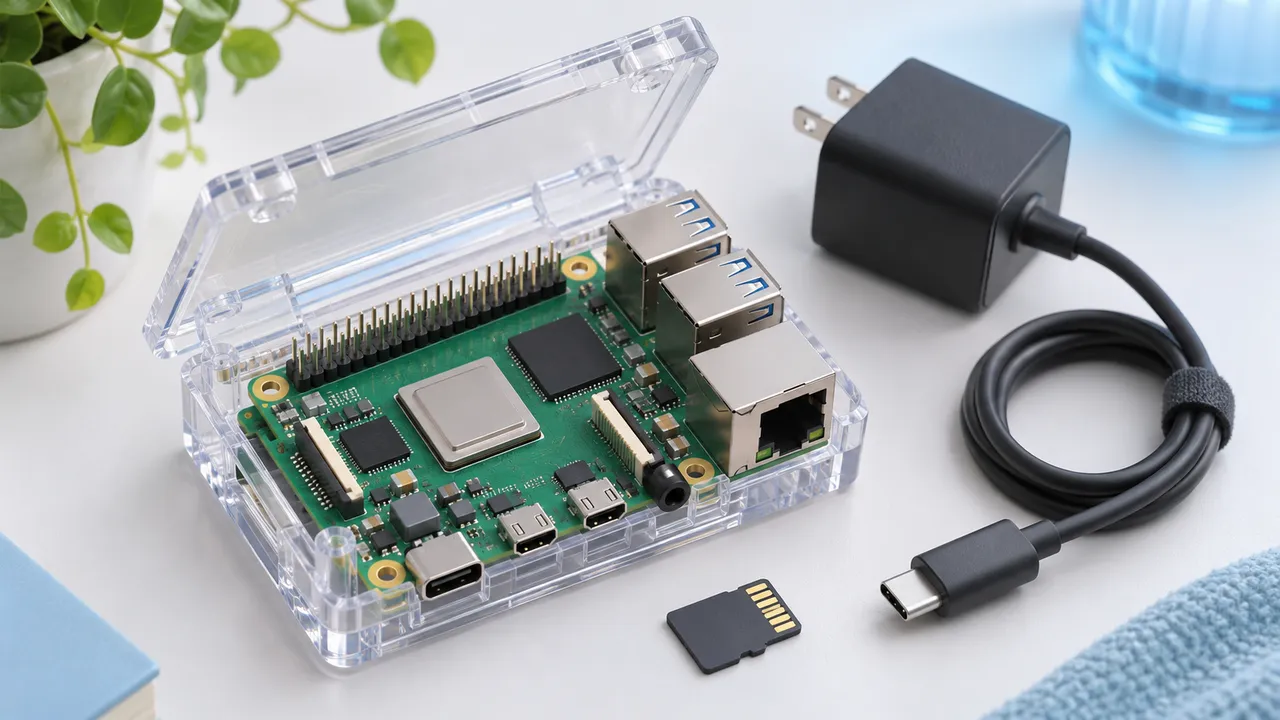
Для большинства пользователей рекомендуемый тип установки - Home Assistant Operating System (HAOS), отдельная операционная система для Home Assistant. Основной путь - записать образ HAOS на карту Raspberry Pi или диск компьютера x86-64, либо взять Home Assistant Green, где система уже установлена, затем открыть homeassistant.local в браузере и пройти мастер первичной настройки (onboarding). В итоге получается работающий Home Assistant с аккаунтом владельца и стандартным дашбордом.
Что понадобится
Требования зависят от устройства, на которое ставится система. Сводка всех способов есть на странице установки Home Assistant.
| Установка | Что нужно |
|---|---|
| Home Assistant Green | Питание и сеть. Home Assistant OS уже установлен, прошивать ничего не нужно. Для подключения используется Ethernet |
| Raspberry Pi | Pi 4 или Pi 5 с блоком питания, минимум 2 ГБ оперативной памяти. Карта microSD от 32 ГБ, лучше класса Application Class 2 (маркировка A2). Кабель Ethernet обязателен на время установки. Питать плату от USB-портов компьютера нельзя: мощности не хватит |
| ПК x86-64 | 64-битная система с загрузкой UEFI. Загрузочный диск должен поддерживать секторы 512 байт: NVMe SSD и жесткие диски только с форматом 4Kn не подойдут. USB-флешка от 8 ГБ для способа 1. Интернет при первом запуске обязателен, потому что HAOS скачивает Home Assistant Core отдельно |
| Виртуальная машина | Минимум 2 ГБ оперативной памяти, 2 vCPU, прошивка UEFI. Ресурсы можно увеличить позже |
| Контейнер | Docker Engine 23.0.0 или новее. Docker Desktop не подходит. Операционная система и контейнерная среда вроде Docker должны быть уже установлены |
Home Assistant Green
Устройство Green поставляется с уже установленным Home Assistant OS, прошивать ничего не нужно. По документации достаточно подключить питание и сеть (нужен кабель Ethernet). Инструкция по установке вынесена в отдельную документацию Green, эта документация в проверку не входила. Затем переходите к первичной настройке.
Установка на Raspberry Pi
Образ HAOS на карту microSD записывает программа Raspberry Pi Imager, порядок такой же, как в документации по установке на Raspberry Pi.
- Скачайте и установите Raspberry Pi Imager с сайта
raspberrypi.com/software. - Откройте программу и выберите
OS. - Выберите
Other specific-purpose OS, затемHome automation, затемHome Assistant. - Укажите сборку под ваше железо: RPi 4 или RPi 5.
- Вставьте карту microSD в компьютер и выберите ее как накопитель. Содержимое карты будет перезаписано.
- Нажмите
Next, затемWriteи дождитесь окончания записи. - Нажмите
Finishи извлеките карту. - Вставьте карту в плату, подключите Ethernet в ту же сеть, что и ваш компьютер, затем подключите питание.
- Откройте в браузере
homeassistant.local.
Если страница не открывается без порта, попробуйте homeassistant.local:8123, homeassistant:8123 или http://X.X.X.X:8123, где X.X.X.X - IP-адрес платы. Порт 8123 нужен, когда порт 80 занят, например обратным прокси. На Raspberry Pi 4 или 5 страница появляется в течение минуты. Если спустя 5 минут ее нет, запишите карту заново, при необходимости возьмите другую. После установки Home Assistant работает и по Wi-Fi, но Ethernet надежнее.
Установка на x86-64
У HAOS нет встроенного установщика, который записал бы образ сам, поэтому образ записывают вручную. Основной способ - Ubuntu, запущенная прямо с USB-флешки (живая система, которую не нужно ставить на диск), запасной - Balena Etcher. Подробности - в документации по generic x86-64.
Подготовка BIOS
- Включите компьютер и несколько раз нажмите
F2, чтобы войти в BIOS. На части систем клавиша другая:Del,F1илиF10. - Включите режим
UEFI Boot mode. - Отключите
Secure Boot. - Сохраните изменения и выйдите.
Способ 1: Ubuntu
Образ записывается из Ubuntu, запущенной с USB-флешки.
- Запишите ISO-образ Ubuntu Desktop на USB-флешку (от 8 ГБ) по инструкции Ubuntu и вставьте ее в компьютер.
- Загрузитесь с флешки и при появлении вопроса выберите
Try Ubuntu, а неInstall Ubuntu. Система будет работать прямо с флешки. - В левом нижнем углу экрана откройте
Show Applications, найдите и запустите приложениеDisks. - Слева выберите внутренний диск, на который ставите HAOS.
- В меню с тремя точками сверху выберите
Restore Disk Image, укажите скачанный образ и нажмитеStart Restoring. - Подтвердите действие кнопкой
Restore, прогресс виден в списке разделов. - Когда HAOS установлен, выключите систему и после полного выключения Ubuntu извлеките флешку.
Если Disks выдает ошибку Error unmounting filesystem, вероятно, Ubuntu запущена с внутреннего диска. Загрузитесь с флешки еще раз и выберите Try Ubuntu.
Способ 2: Balena Etcher
Запасной путь на случай, когда способ 1 не сработал.
- Скачайте и запустите Balena Etcher. Нажмите
Flash from fileи выберите распакованный образ. - Через
Select targetукажите загрузочный носитель и нажмитеFlash!. ОпциюFlash from URLне используйте.
Первый запуск
- После способа 1 извлеките флешку с Ubuntu, после способа 2 - установите носитель с образом в компьютер.
- Подключите Ethernet-кабель с доступом в сеть и интернет.
- Включите систему. Если подключен экран, примерно через минуту в консоли появится приветствие Home Assistant.
- Через несколько минут откройте в браузере
homeassistant.local.
Если компьютер сообщает, что загрузочный носитель не найден, возможно, нужно задать EFI-запись в BIOS.
Первичная настройка
Мастер onboarding создает аккаунт владельца, задает расположение дома и открывает стандартный дашборд. Шаги описаны в документации по onboarding.
- Откройте в браузере адрес из инструкции к вашему способу установки. Для Home Assistant OS это обычно
http://homeassistant.local/. - Дождитесь страницы
Preparing Home Assistant: в это время скачивается свежая версия Home Assistant, процесс может занять 20 минут и дольше. Затем появится экран приветствия. - Для новой установки выберите
Create my smart homeи создайте аккаунт владельца. Это аккаунт администратора. - Заполните поля
Name,UsernameиPassword, повторите пароль вConfirm password. Имя пользователя пишется строчными буквами и без пробелов. - Сохраните имя, логин и пароль в надежном месте: восстановить данные владельца нельзя. Нажмите
Create account. - Задайте расположение дома через
Search addressили кнопкуDetectв конце поискового поля, затем нажмитеNext. Расположение определяет часовой пояс, систему единиц, валюту и создает зону дома. - Отправка данных выключена по умолчанию. Подтвердите выбор кнопкой
Next. - Просмотрите итоговый экран и нажмите
Finish, откроется стандартный дашборд.
Чтобы восстановить резервную копию, а не ставить систему заново, в блоке Or restore выберите Upload backup или Home Assistant Cloud.
Другие способы
Если основные варианты не подходят, в документации альтернативных типов установки описаны другие пути.
- Odroid - более мощная альтернатива Raspberry Pi, HAOS можно прошить и на Odroid.
- Контейнер на Raspberry Pi 3, 4 или 5 с Docker - недорогой вариант для самостоятельной сборки.
- Виртуальная машина: образы HAOS есть для VirtualBox (чип Intel), KVM/Proxmox и VMware ESXi/vSphere. На macOS и Windows Home Assistant OS ставят в виртуальной машине.
- Synology NAS: Home Assistant Container ставится через Container Manager, командная строка не нужна.
- QNAP NAS: контейнер ставится через Container Station.
- Руководства сообщества на форуме публикуются «как есть» и могут быть менее полными.
Важные ограничения
Ключевое отличие Container от HAOS - доступ к приложениям (apps, раньше они назывались аддонами, то есть готовыми дополнениями для Home Assistant).
- Thread и Z-Wave управляются приложениями, поэтому в Container их поддержки из коробки нет.
- Устройства вроде Zigbee-адаптеров в Container пробрасываются в контейнер вручную. Подключение Zigbee-донгла разобрано в гайде по Zigbee2MQTT.
- Перезапуск Container из интерфейса:
Settings→System, меню с тремя точками (three dots menu), затемRestart Home Assistant. - Таймаут остановки Docker по умолчанию - 10 секунд, базе данных этого может не хватить. Увеличьте его параметром
--stop-timeoutилиstop_grace_period. Таймаут задает верхний предел и не добавляет задержку: Docker продолжает сразу после выхода Home Assistant. - На оборудовании с размером страницы памяти больше 4 КБ в логе может появиться
<jemalloc>: Unsupported system page size. В этом случае отключите jemalloc (библиотеку управления памятью) переменнойDISABLE_JEMALLOC. - В VMware используйте виртуальный сетевой адаптер
E1000илиE1000E. Если консоль постоянно показываетe1000 Tx Unit Hang, перезапустите виртуальную машину. - В виртуальной машине мостовой адаптер
Bridged Adapterразрешает виртуальной машине обмениваться данными с другими устройствами сети.
Частые проблемы
В таблице - ситуации из веток форума и то, что помогало пользователям.
| Проблема | Что помогало пользователям | Подробнее |
|---|---|---|
Первая загрузка на компьютере без проводной сети останавливается с ошибкой [WARN] Home Assistant CLI not starting! Jump into emergency console (3 ветки форума) | Подключить проводной Ethernet до первой загрузки, например через переходник USB-Ethernet | Первая загрузка без Ethernet |
Первый запуск на новом Raspberry Pi 5 надолго остается на экране Downloading Home Assistant Core image (2 ветки) | Дождаться окончания первой загрузки без жесткой перезагрузки; открыть интерфейс по IP-адресу с портом 8123 вместо homeassistant.local | - |
| Wi-Fi-адаптер не работает в Home Assistant OS на компьютере x86 (3 ветки) | Настроить Wi-Fi в разделе Settings → System → Network | Wi-Fi-адаптер в HAOS на x86 |
| HACS установлен, но не появляется в списке интеграций (3 ветки) | - | HACS не виден в интеграциях |
Частые вопросы
Чем Container отличается от Home Assistant OS?
В Container нет доступа к приложениям (apps, ранее - аддоны), а Thread и Z-Wave управляются приложениями, поэтому их поддержки из коробки там нет. Устройства вроде Zigbee-адаптеров в контейнер пробрасывают вручную. Container ставят на уже готовую операционную систему с Docker Engine, Docker Desktop не подходит. Home Assistant OS - рекомендуемый тип установки для большинства пользователей.
Можно ли поставить Home Assistant на Windows или macOS?
Да, в виртуальной машине. Образы HAOS есть для VirtualBox (чип Intel), KVM/Proxmox и VMware ESXi/vSphere, и такой путь описан для macOS и Windows. Машине нужно минимум 2 ГБ оперативной памяти, 2 vCPU и прошивка UEFI, ресурсы можно увеличить позже.
Что делать, если homeassistant.local не открывается?
Попробуйте адрес с портом: homeassistant.local:8123, homeassistant:8123 или http://X.X.X.X:8123, где X.X.X.X - IP-адрес устройства. Оно должно быть в той же сети, что и компьютер, и иметь выход в интернет. Если на новом Raspberry Pi 5 экран Downloading Home Assistant Core image висит долго, пользователям помогало дождаться конца первой загрузки и открыть интерфейс по IP-адресу с портом 8123. Если страницы нет и через 5 минут, запишите карту заново.
Нужен ли Ethernet, или хватит Wi-Fi?
Для установки на Raspberry Pi кабель Ethernet обязателен, после установки Home Assistant работает и по Wi-Fi. Но Ethernet надежнее, и документация рекомендует именно его. На x86-64 интернет нужен при первом запуске, потому что HAOS скачивает Home Assistant Core отдельно. Если Wi-Fi-адаптер на компьютере с HAOS не заработал, настройте его в разделе Settings → System → Network.
Как перенести резервную копию на новую установку?
Мастер первичной настройки умеет восстанавливать копии. В блоке Or restore выберите Upload backup, чтобы загрузить файл копии, или Home Assistant Cloud. Если копии нет, выберите Create my smart home и создайте аккаунт владельца: сохраните данные для входа в надежном месте, восстановить их нельзя.